Başlamadan önce kendini değerlendir…
İçerik yönetim sistemleri (CMS);
- İnsanların bilgi birikimlerini paylaşmak, şirket reklamlarını yapmak ve birçok alanda kendilerini duyurmak istemeleriyle oluşan, kolayca web sitesi hazırlamayı ve yönetmeyi sağlayan sistemlerdir.
- Hazır kod bloklarıyla birçok alanda web sitesi yapılmasını sağlar.
- html, asp.net, php gibi internet sayfalarının kurulumunda kullanılan dillerin bilinmesine gerek duyulmadan özel yazılımlarla kurulmak istenen web sitelerinin kurulup yönetilmesini sağlayan sistemlerdir.
- Joomla, WordPress, Drupal, Prestashop, Magento, VirtueMart, Opencart gibi yazılımlar en çok kullanılan yazılımlarıdır.
- Php tabanlı olup gerek tanıtım sitesi olsun gerekse e-ticaret sitesi olsun birçok farklı alanda web sitesi tasarlayıp yönetmeyi sağlar.
2.1. İÇERİK YÖNETİM YAZILIMI
İçerik yönetim yazılımı, HTML, CSS, PHP ve Javascript gibi yazılım dilleriyle hazırlanır. Bu yazılımların kullanımı bilinmese de içerik yönetim yazılımı sayesinde içerik yüklenebilir, düzenlenebilir ve değiştirilebilir.
1. Bölüm: Local Web Server (XAMPP) Programının Kurulumu ve Çalıştırılması
Kurulum esnasında kullanılacak olan içerik yönetim yazılımı programı PHP tabanlı olduğu için program üzerinde direkt düzenleme yapılamaz. Düzenleme yapılabilmesi için bilgisayara Local Web Server programlarından birinin (ÖR: XAMPP Programı) kurulması gerekmektedir. Böylece kendi bilgisayarımız, basit bir sunucu bilgisayara dönüşmüş olur. XAMPP programını kurmak için https://www.apachefriends.org/tr/download.html linkinden indirilebilir. Programı indirip hemen kurabiliriz. Kurduğumuz programı çalıştırdığımızda aşağıdaki gibi görünecektir.

Bu ekrandaki “Start” düğmelerine basarak sistemin çalışması sağlanır. Daha sonra İnternet tarayıcı programına Localhost yazılarak veya linke tıklayarak Sisteme giriş yapılır ve aşağıdaki ekran görünür.
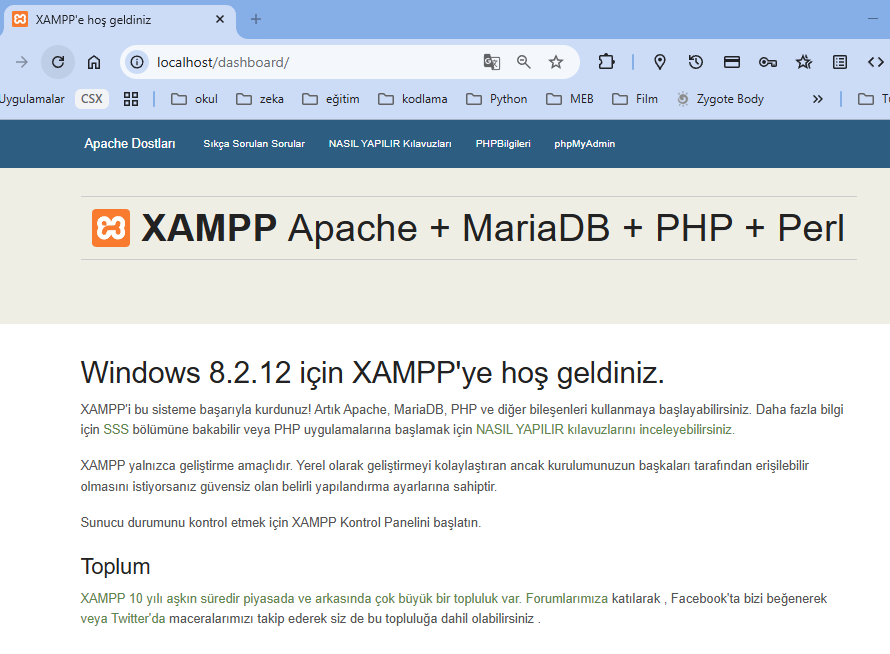
Bu ekrandaki PhpMyAdmin linkine tıklanarak Veritabanı kurulumu aşağıdaki şekilde yapılır.

“Yeni” düğmesine tıklanır. “Veritabanı oluştur” ekranı gelir. “Veritabanı adı” yazan yere Türkçe karakter ve boşluk kullanmadan bir isim verilir (ÖR: ders). Yanındaki alanın “utf8mb4_general_ci” olması sağlanır ve “Oluştur” butonuna basılarak veritabanı oluşturulur.
Local Web Server programının kurulum ayarları böylece tamamlanmış olur.
2. İçerik Yönetim Sisteminin (CMS) (WordPress) Kurulması ve Yayına Hazır Hale Getirilmesi
WordPress sisteminin kurulması için,
- XAMPP programı üzerinden Explorer butonuna basılır veya “C:” sürücüsünde bulunan “C:\xampp\” klasörü açılır. Burada da “htdocs” klasörü açılarak içerisinde “ders” isminde klasör oluşturulur.
- https://tr.wordpress.org/download/ adresinden içerik yönetim yazılımı, yani WordPress indirilir.
- Zip dosyası halinde indirilen WordPress dosyaları, 1. adımda oluşturduğumuz “ders” isimli klasörün içerisine çıkarılır.
- İnternet tarayıcı programının adres satırına http://localhost/ders yazılır veya bu linke tıklanır.
- Kurulum işlemine aşğıdaki resimlerde görüldüğü şekilde devam edilir.


İçerik yönetim yazılımı kurulurken oluşturulan veri tabanı ismi girildikten sonra bazı ayarlar, varsayılanlar (default) şeklinde ekrana çıkar. Bu ayarları kendimize göre kişiselleştirip değiştiririz. Ayarları değiştirmek için Localhosta çalışıldığından kullanıcı adına root girilir. Parola kısmı boş bırakılır. Veri tabanı sunucusu Localhost yapılır ve tablo ön eki olduğu gibi bırakılır.


Kurulum bilgileri girilip gönder denildiğinde hazırlanmış olan içerik yönetim yazılımının kurulum ekranı gelir. Bu alandaki kullanıcı bilgileri doldurulduktan sonra diğer alana geçilir. Bu bilgiler şunlardır:
Site Başlığı: Sayfanın üzerinde yer alan ismi belirtmektedir.
Kullanıcı Adı: İçerik yönetim yazılımı yönetim paneline girerken kullanılacak isimdir.
Parola: İçerik yönetimi yazılımı yönetim paneli girişi için kullanılacak şifredir. Şifre oluşturulurken büyük-küçük harf, rakam ve karakter kullanılması şifre güvenliği için önemlidir.
Son olarak e-posta adresi girilir ve içerik yönetim yazılımının kurulumunu başlat seçeneği tıklanır. Kurulum bittikten sonra ekrana gelen pencereden giriş tıklanır.
Giriş yapıldığında içerik yönetim yazılımının yönetim paneli ekrana gelir. Site içinde yapılacak sayfa değişiklikleri, içerik yükleme, tema değiştirme gibi bütün içerik yönetimleri admin (yönetici) panelinden
yapılır.
Kurulum bittiğinde içerik yönetim yazılımında varsayılan tema hangisi ise site sayfaları önce o tema ile ekrana gelir.
2.2. YÖNETİM PANELİ
İçerik yönetim yazılımı kontrolü, yönetim paneli aracılığıyla yapılır. Yönetim paneli üzerinde web sitesinin genel ayarlama işlemlerinin tamamı yapılır. Bu panel üzerinden siteye içerik eklenebilir, web sitesi görünümü değiştirilebilir ve içerik yönetim yazılımının kişisel ayarlamaları yapılabilir.
2.2.1. İçerik Yönetim Yazılımı Yönetim Paneli
İçerik yönetim yazılımının kullanılabileceği bir yönetim paneli mevcuttur. Bu yönetim panelinde yazılar eklenip düzenlenebilir, site bağlantıları kontrol edilebilir ve web sitesine görseller eklenip düzenlenebilir. İçerik yönetim paneli, temayı istenen şekilde değiştirme imkânı sunan ve bunun gibi site içerisinin kontrol edilmesini sağlayan paneldir. Yönetim paneline, web tarayıcısının adres çubuğuna “localhost/ders/wp-admin/” yazarak kullanıcı adı ve şifresi ile giriş yapılır.

İçerik yönetimi yazılımı yönetim paneli içerisinde yazılar, ortam, sayfalar, yorumlar, görünüm, eklentiler, kullanıcılar, araçlar ve ayarlar menüleri yer almaktadır. Oluşturulan içerik yönetim yazılımıyla alakalı genel düzenlemeler “Ayarlar” menüsü altında yapılmaktadır (Görsel 2.13).
2.2.2. İçerik Yönetim Yazılımında Genel Ayarlamalar
Ayarlar menüsüne tıklandığında alt menü başlıkları içerisinde “Genel”, “Yazma”, “Okuma”, “Tartışma”, “Ortam”, “Kalıcı Bağlantılar” ve “Gizlilik” sekmeleri yer almaktadır.
2.2.2.1. Genel Ayarlar

2.2.2.2. Yazma Ayarları
Site içerisindeki sabit olan veri ayarlarının yapılmasını sağlar. Örneğin siteye yüklenen bir içerik herhangi bir değişiklik yapılmadan yüklendiğinde de yazma ayarlarındaki tercihler yapılmış olacaktır. E-posta ile yazma kısmında ise yüklenecek içeriğin mail yoluyla web sitesine eklenmesini sağlar. Servis güncelleme ise içerik yönetim yazılımının kullanım grafiğini yükseltmeye yarayan servisleri içerir.

2.2.2.3. Okuma Ayarları
Web sitesine ilk girildiğinde hangi içeriğin gözükeceğini, gösterilecek içerik sayısını ve sitenin arama motorları dizininde yer almasını sağlar. Bu menüde yapılan değişiklikler siteyi ziyaret eden kişiler tarafından görülür.

2.2.2.4. Tartışma Ayarları
Sitedeki içeriklere yapılacak yorumlarla ilgili ayarlamalar yapılmasını sağlar. Yayımlanan bir makalenin alıntı olarak kullanılabilip kullanılamayacağını belirleyen ve yorum yapacak ziyaretçilerin kişisel ayarlarının yönetilmesini sağlayan menü kısmıdır.

2.2.2.5. Ortam Ayarları
Resimlerin hangi boyutlarda yükleneceğinin otomatik olarak belirlendiği bölümdür. Piksel formatında olan ayarlamalar, yüklenen bir resmi 3 farklı klasörde tutar. Bu durum sunucunun gereksiz bir şekilde dolmasına neden olur.

2.2.2.6. Kalıcı Bağlantılar
Sitenin arama motorlarında ön sıralarda yer alması için gerekli düzenlemenin yapıldığı yerlerden biri-
dir. Adres çubuğunda bağlantının nasıl görüneceği bu bölümde belirlenir.

2.3. İÇERİK VE KATEGORİ İŞLEMLERİ
İçerik yönetim yazılımının etkili bir şekilde kullanımını sağlayan, içeriklerin daha kolay ulaşılabilir olmasına imkân veren ve içeriklere istenen özellikleri veren işlemlerin yapıldığı alan menü alanıdır. Bu alan içerisinde “Yazılar”, “Kategoriler” ve “Etiketler” sekmeleri mevcuttur.
2.3.1. Yazılar

2.3.2. Kategoriler
İçerik yönetimi sisteminde yazılacak yazıları bir düzen içerisinde yerleştirmek için oluşturulan sekmelerdir. Bu sekmelerde oluşturulan başlıklar, konunun ana unsurlarını içermeli ve arama yaptığı sırada kullanıcının içeriğe kolay ulaşmasını sağlamalıdır.
Yazılar sekmesi altındaki kategoriler menüsü tıkladığında iki ayrı bölümden oluşan kategori menüsü ekrana gelir. Ekranın sol tarafı yeni kategori ekleme kısmı olup sağ tarafı ise var olan kategorileri görüntüleyip düzenlenme yapmayı sağlayan kısımdır.


Yeni kategori ekleme menüsünde kategoriye eklenecek olan İsim, Kısa isim, Ebeveyn kategorisi ve Açıklama kısmı yer almaktadır. İsim kısmına yazılacak kategori adı sitede gösterilen kısımdır. Kısa isim, bölümü ise site adresinde yer alan url kısmında gösterilen bölümüdür. Ebeveyn kategorisi alt kategori oluşturmak içindir. Açıklama kısmı ise site içerisinde yer almayıp sadece bilgi amaçlı olan bölümdür. Birden fazla yönetici ile çalışılıyorsa bu bölümün doldurulması site için önemlidir.
2.3.3 Etiketler
İçerik yönetim yazılımında benzer türdeki içerikleri gruplamaya yarar. Etiketleme işlemleri, içerik eklenirken kullanılabildiği gibi etiket bölümünden de yapılabilir. Etiketlemeler, sayfa kullanıcısı için aynı türdeki içeriklere kolay erişim imkânı sağlamaktadır. Etiketleme işlemi yapılırken konu dışı etiket olmamasına ve kelimeler arasında virgül kullanımına dikkat edilmelidir.

2.4. MENÜ VE SAYFA İŞLEMLERİ
Menüler, bir site içerisinde kolay gezinmeyi sağlayan bölümdür.
Sayfalar ise içerik yönetim yazılımının kullanım alanına göre ziyaretçilerin ulaşmak istedikleri bilgileri içerisinde bulunduran bölümdür.
2.4.1. Menüler
Menü ayarlarını yapmak için görünüm menüsü altında yer alan menü sekmesi tıklanarak açılır.
Görünüm menüsünün altında Temalar, Özelleştir, Bileşenler, Menüler, Arka plan ve Tema düzenleyicisi sekmeleri yer alır.
2.4.1.1. Görünüm Menüsü Kullanımı
Görünüm menüsü altında, web sitesinin ziyaretçilere nasıl görüneceğini belirleyen araçlar mevcuttur.
- Temalar: Web sitesinin görünümünü belirler. Ücretli veya ücretsiz yüzlerce temadan birisi yüklenerek kullanılabilir.
- Özelleştir: Özelleştir alanı, sitedeki temanın izin verdiği ölçüde bazı temel ayarlamaların yapılmasını sağlar.
- Bileşenler: Site içerisinde yer alan Sidebar (yan blok) olan kısımları ifade eder. Yan blokların görünümleri, isteğe bağlı olarak kapatılabilir ya da düzenlenebilir. Mevcut sitede yer alan Son Yazılar, Arşiv, Son Yorumlar, Kategoriler kısımları birer bileşendir.
- Menü Kullanımı: Kullanıcılar, site içerisindeki gezintilerini menüler aracılığıyla yaptığından menüler bölümü konularına göre gruplandırılmalıdır.
- Tema Düzenleyicisi: İleri seviye kullanıcılar için oluşturulmuş bir sekmedir. Kullanıcı, bu sekmeden yeni tema yazabilir ya da var olan temaya yeni bir CSS kodu ve HTML kodu ekleyip düzenleyebilir.
1.Uygulama: Menü Oluşturma
Menü oluşturmak için şu yönergeleri uygulayınız:
- Adım: Menü sekmesine giriniz. Menü yapısı kısmından menüye isim verip menü oluştur seçeneğini seçiniz.
- Adım: Menü ögeleri ekle kısmından menünün ekleneceği alanı belirleyiniz.
- Adım: Kategori alanındakileri seçip menü oluştur seçeneği ile menü oluşturunuz.
- Adım: Yeni bir kategori oluşturunuz. Bu kategoriyi, var olan menüye alt menü olarak ekleyiniz.
2.4.2. Sayfa İşlemleri
Sayfalar; site içerisinde sabit olarak kullanılan (hakkımızda, iletişim gibi), içeriği değişmeyen ya da
nadir değiştirilen sayfa içerikleri için kullanılır.
2.Uygulama: Sayfa Oluşturma
Site hakkında bilgi veren hakkımızda sayfasını oluşturmak için şu yönergeleri uygulayınız:
- Adım: Sayfalar menüsüne tıklayarak var olan sayfaları görüntüleyiniz. Buradan var olan sayfalar güncellenebilir ya da kaldırılabilir.
- Adım: Yeni ekle butonunu tıklanarak yeni bir sayfa oluşturunuz.
- Adım: Açılan yeni sayfaya sayfa başlığı giriniz.
- Adım: Blok kısmına içerik yazınız. Blok kısmı değiştirilmek isteniyorsa sağ alt köşede yer alan
artı (+) işareti tıklanır ve tüm blokları göster seçeneğiyle yazıya uygun blok seçilip kullanılabilir. - Adım: Sayfa içeriğini yazdıktan sonra sayfa ile ilgili ayarları yapmak için sağ tarafta yer alan
sekmeleri kullanınız. Bu kısım; sayfa görünürlüğü, yorum izni, yayınlama denetimi gibi izinlerin kontrol edildiği kısımdır. - Adım: Blok kısmına yazının büyüklüğü, rengi ya da ek CSS kodunu yazınız.
2.4.3. Diğer Araçlar
İçerik yönetim yazılımını daha etkin kullanabilmek için birçok araç mevcuttur. Bu özellikler ile web sitesi görsel olarak daha etkileyici kılınabilir, ziyaretçiler için daha kullanışlı hâle getirilebilir ve çoklu kullanıcılar için daha denetimli bir içerik yönetim yazılımı oluşturulabilir.
2.4.3.1. Eklentiler (Plugins)
Oluşturulan web sitesinin kullanımını kolaylaştırmak için kod yazmadan hazır paketler kullanarak sitenin daha işlevsel hâle getirilmesine yarayan program paketleridir. İçerik yönetim yazılımında bazı eklentiler ücretsiz olduğu gibi bazı eklentiler de ücretli olarak temin edilir. Yüklenecek eklentilere sitenin ihtiyacına göre ya da kullanım alanına göre karar verilir.
Eklentiler menüsü içerisinde yüklü eklentiler, eklenti ekleme yeri ve eklenti düzenleyiciler yer almaktadır. Eklenti ekleme sekmesi üzerinden web sitesine güvenlik, SEO, iletişim, e-ticaret, sosyal medya gibi birçok eklenti eklemek hem ziyaretçilere hem de kullanıcılara kolaylık sağlar. Eklentiler aynı zamanda web sitesine görsellik kazandırır.
3.Uygulama: Slider Eklentisi
İçerik yönetim sayfasına Silder eklentisi eklemek için şu yönergeleri uygulayınız:
- Adım: Eklenti ekleme menüsü altında yer alan arama kısmına kurulmak istenen eklentiyi İngi-
lizce olarak taratıp uyumlu olan eklentiyi ekleyiniz. - Adım: Arama kısmına MetaSlider yazınız ve var olan temayla uyumlu bir Slider eklentisi seçip
Şimdi Kur butonunu tıklayarak yükleyiniz. - Adım: Kurulum tamamlandığında menüde MetaSlider paneli aktif hâle gelir.
- Adım: MetaSlider menüsünü tıkladıktan sonra Add Slide (Slayt ekle) sekmesindeki Slider
paneline resim ekleyiniz ve sayfayı yenileyiniz. Bu kısım içerisine eklenen resmin; boyutlandırmasını yapabilir, Silderin akış yönünü belirleyebilir, efekt türünü seçebilir ya da video tartı bir Silier ekranı ekleyebilirsiniz. - Adım: Sliderde yer alan resimleri, isterseniz ortam kütüphanesinden çekebilir, dosyadan yük-
leyebilir ya da eklentinin kendi kütüphanesinden çekebilirsiniz. Sayfaya resim ekledikten sonra Save (kaydet) işlemi yaptığınızda “How To Use” panelinin altında yer alan [metaslider id=”28”] kodu Sliderin gösterileceği sayfaya yazdıktan sonra sayfa yayımlanır.
2.4.3.2. Kullanıcılar
İçerik yönetim yazılımında çalışırken farklı kullanıcılar aracılığıyla birden fazla görev dağılımı yapılabilir. Birden fazla kullanıcının olması sitenin işlevselliğini artırır, kişi üzerindeki çalışma yükünü azaltır ve ekip çalışma ruhunu pekiştirir. Yeni bir kullanıcı eklemek için kullanıcılar sekmesi altındaki Yeni ekle butonu tıklanarak Abone, İçerik Sağlayıcı, Yazar, Editör ve Yönetici olarak yeni bir kullanıcı profili oluşturulabilir.
- Abone: Kendi profilini düzenleyebilir, içeriklere yorum yazabilir fakat içerik ekleme ve içerik düzeltme yetkileri bulunmaz.
- İçerik Sağlayıcı: Yeni içerik ekleyebilirler ya da daha önce oluşturdukları içeriği düzenleyebilirler fakat bu eklediklerini yayımlama yetkisi bulunmaz. Eklenen içerikler taslak olarak kaydedilip yönetici onayından geçtikten sonra yayımlanabilir.
- Yazar: İçerik sağlayıcısının bir üstüdür ve kendi yazılarını yayımlama, güncelleme ve silme yetkisine sahiptir. İçerik ekleme dışında diğer ayarlara erişimi yoktur.
- Editör: Tüm yazarların içeriklerine erişim sağlayabilir, içerikleri silip düzenleyebilir ve kategori ekleyebilir ve etiketleme yapabilir.
- Yönetici: İçerik yönetiminin her şeyini değiştirme, düzeltme, silme ve içerik yönetim yazılımını istediği gibi yönetme yetkisine sahiptir.
2.4.3.4: Ortam
Ortam kütüphanesi; site içerisinde kullanılmak üzere eklenen resim, video gibi araçların yer aldığı bölümdür. Site içerisinde kullanılan tüm ortam araçları; bu kütüphaneden görüntülenebilir, buradan yüklenebilir ve silme işlemi gerçekleştirilebilir.